
Giant Personel Kullanım Kılavuzu
Telefonunuzdan mesai giriş-çıkışı, izin talebi, belge onayı ve bordro: uygulamanın tamamı adım adım, sade bir dille anlatıldı. Bilgisayara gerek yok; telefonunuz yeter. Sayfayı buradan okuyabilir ya da PDF olarak indirip yazdırabilirsiniz.
Bu kılavuz, iş yerinde çalışan herkes için hazırlandı: üretimdeki arkadaşlarımız,
satış, mühendislik, dış ticaret, muhasebe ve yönetim ekipleri.
Uygulamada göreceğiniz bazı bölümler görevinize göre değişir; örneğin
Onaylar sekmesi yalnızca ekip sorumlularında görünür.
Ekranlarda gördüğünüz yazılar bu kılavuzda bu şekilde,
dokunmanız gereken düğmeler bu şekilde gösterilir.
1. Başlamadan önce
Uygulamayı ilk kez kullanacaksanız aşağıdaki beş maddeye bakın. İndirme ve ilk giriş toplam 5 dakika sürer. Sonrasında her gün yapacağınız tek şey iki dokunuş: sabah Giriş, akşam Çıkış.
- Telefon numaranız şirketinizin sisteminde kayıtlı olmalı. Giriş kodu SMS ile bu numaraya gelir. Numaranız değiştiyse önce İnsan Kaynakları'na bildirin.
- Uygulamayı indirin. giant.tr/indir sayfasından ya da mağazada "Giant Personel" aratarak. iPhone ve Android'de çalışır.
- Telefonun konumu (GPS) açık olsun. Mesai girişi, iş yeri sınırları içinde olduğunuzu konumdan doğrular.
- İnternet bağlantısı gerekir. Wi-Fi ya da mobil veri; iş yerinizin Wi-Fi ağına bağlanabilirsiniz.
- Bildirimlere izin verin. Giriş-çıkış hatırlatmaları ve izin onay sonuçları bildirim olarak gelir.
Telefonunuzda uygulamayı bulamıyor musunuz?
Uygulamanın adı Giant Personel'dir. Kolay bulmak için simgesini telefonunuzun ana ekranına taşıyın. Kurulum bağlantısı: giant.tr/indir
2. Uygulamaya giriş
Şifre yok, ezberlenecek bir şey yok. Telefon numaranızı yazarsınız, SMS ile gelen 6 haneli kodu girersiniz. Giriş bir kez yapılır; uygulama sizi hatırlar.
- Uygulamayı açın.
Telefon ile Girişekranı gelir. - Telefon numaranızı yazın. Alanda
+90hazır gelir; devamına numaranızı boşluksuz yazın. Örnek:+905321234567 - Doğrulama Kodu Gönder düğmesine dokunun.
SMS Doğrulamasıekranı açılır. - SMS ile gelen 6 haneli kodu yazın ve Kodu Doğrula düğmesine dokunun. Bazı telefonlar kodu kendisi okur; o zaman doğrudan
Giriş başarılı!görürsünüz. - Bitti. Uygulamayı kapatıp açsanız da tekrar kod istenmez. Yalnızca Profil'den
Çıkış Yapderseniz yeniden kod gerekir.
SMS gelmedi mi?
- Sinyalinizi kontrol edin ve 30 saniye bekleyin.
- Ekrandaki
SMS gelmedi mi?kutusunda Kodu Tekrar Gönder düğmesine dokunun. Kod bu kez şirket SMS hattından gelir ve 5 dakika geçerlidir. - Kod yine gelmiyorsa numaranız sistemde farklı kayıtlı olabilir; İnsan Kaynakları'na doğru numaranızı verin.
Ekranda bu mesajı görürseniz
| Ekrandaki yazı | Anlamı ve çözümü |
|---|---|
| Bu numara sistemde tanımlı değil. Yöneticinize başvurun. | Numaranız sisteme eklenmemiş ya da farklı yazılmış. İnsan Kaynakları'na başvurun. |
| Geçersiz doğrulama kodu. | Kodu yanlış yazdınız; SMS'teki 6 rakamı yeniden yazın. |
| Kodun süresi doldu. | Geri Dön deyip yeni kod isteyin. |
| Çok fazla deneme. | Birkaç dakika bekleyip tekrar deneyin. |
| Firma atanmamış | Hesabınız henüz şirketinize bağlanmamış; yöneticiniz bağladığında uygulama açılır. |
Yöneticiniz size ayrıca bir parola verdiyse giriş ekranındaki E-posta
seçeneğiyle de girebilirsiniz. Parola uygulamadan değiştirilemez; unutursanız
yöneticinize başvurun. Giriş kodu yalnızca size gelir; kodunuzu kimseyle paylaşmayın.
3. İlk açılış: profil ve sözleşme onayı
Bu bölümdekiler yalnızca ilk girişte bir kez yapılır: iki kısa ekran ve iki izin sorusu.
A. Profilinizi tamamlayın
- Dört alanı doldurun:
Ad,Soyad,E-postaveDoğum Tarihi. E-postanız yoksa yöneticinizden yardım isteyin; alan zorunludur. - Kaydet ve Devam Et düğmesine dokunun.
B. Sözleşme onayı (KVKK)
Aydınlatma Metnikutusunu okuyun. Metin, hangi bilgilerinizin ne için kullanıldığını anlatır. Kutuyu parmağınızla kaydırarak sonuna kadar okuyabilirsiniz.- İki kutucuğu işaretleyin:
Aydınlatma Metni'ni okudum ve anladım.veKonum verimin işlenmesine açık rıza veriyorum. - Onayla ve Devam Et düğmesine dokunun. İki kutucuk da işaretlenmeden düğme açılmaz.
C. Telefonun soracağı izinler
- Konum izni: önce
Uygulamayı kullanırken izin verseçin. Uygulama daha sonraHer zaman izin verseçeneğini önerdiğinde Kabul Et deyin; böylece hatırlatmalar uygulama kapalıyken de çalışır. Ayrıntı: Konum izinleri bölümü. - Bildirim izni: İzin Ver deyin. Onay sonuçları ve giriş-çıkış hatırlatmaları böyle gelir.
Konumum neden isteniyor?
Uygulama, mesai girişinizin gerçekten iş yerinde yapıldığını konumunuzdan doğrular. Konum bilgisi giriş-çıkış anında kaydedilir; şirket ayarına göre mesai sırasında da doğrulama yapılabilir. Yöneticiniz gün içinde sizi haritada izlemez; yalnızca giriş-çıkış kayıtlarınızı görür.
Onayladıktan sonra
Ana ekran açılır ve uygulama kullanıma hazırdır. Sözleşme metni ileride güncellenirse uygulama sizden bir kez daha onay ister. Sözleşmeyi onaylamadan uygulama kullanılamaz; sorunuz varsa İnsan Kaynakları'na sorabilirsiniz.
4. Ana ekranı tanıyın
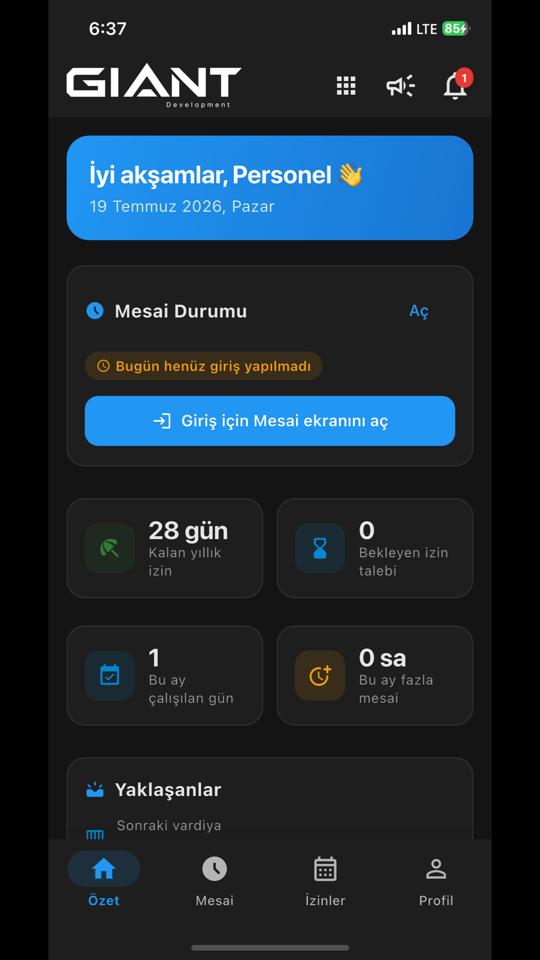
Uygulama açılınca Özet ekranı gelir. Günlük işlerin çoğu bu tek ekrandan yapılır.
- Tüm Modüller. Uygulamadaki her bölümün listesi: Belgelerim, Görevlerim, Taleplerim, Bordrolarım, Vardiyam ve daha fazlası. Üstteki
Modül ara…alanına yazarak bulabilirsiniz. - Firma seçici. Birden fazla şirkette kayıtlıysanız buradan geçiş yapılır. Çoğu çalışan için tek seçenek vardır.
- Duyurular. Şirket duyuruları. Okunmamış duyuru varsa turuncu sayı görünür.
- Bildirimler. İzin onay sonuçları, hatırlatmalar, görevler. Okunmamış varsa kırmızı sayı görünür.
- Mesai Durumu kartı. Bugün içeride misiniz, saat kaçta girdiniz, bugünkü mesai saatiniz. Büyük GİRİŞ YAP / ÇIKIŞ YAP düğmesi buradan da çalışır;
Açyazısı Mesai ekranına götürür. - Sayılar. Kalan yıllık izniniz, bekleyen izin talebiniz, bu ay çalıştığınız gün ve bu ayki fazla mesainiz.
- Yaklaşanlar. Sonraki vardiyanız ve yaklaşan resmi tatil.
- Alt sekmeler.
Özet·Mesai·İzinler·Profil. Ekip sorumlularında ayrıcaOnaylarsekmesi bulunur.
Aşağıda ayrıca
Ekranı kaydırınca Hızlı Erişim kutucukları (Mesai, İzin Talebi, Vardiyam,
Görevlerim, Bordrolarım, Belgelerim, Taleplerim…) ve Son Duyuru kartı gelir.
Doğum gününüzde ve işe giriş yıldönümünüzde üstte küçük bir kutlama kartı görürsünüz.
Bazı modüller şirket ayarına göre kapalı olabilir; listede görmediğiniz bir bölüm
şirketinizde kullanılmıyor demektir. Ekranınız koyu renkli görünüyorsa telefonunuz
koyu temadadır; Profil → Görünüm'den değiştirebilirsiniz.
5. Mesai: giriş ve çıkış
Her iş günü iki dokunuş: iş yerine gelince Giriş, iş yerinden ayrılırken Çıkış. Maaş, fazla mesai ve devam takibi bu kayıtlara göre yapılır.
Sabah: Giriş
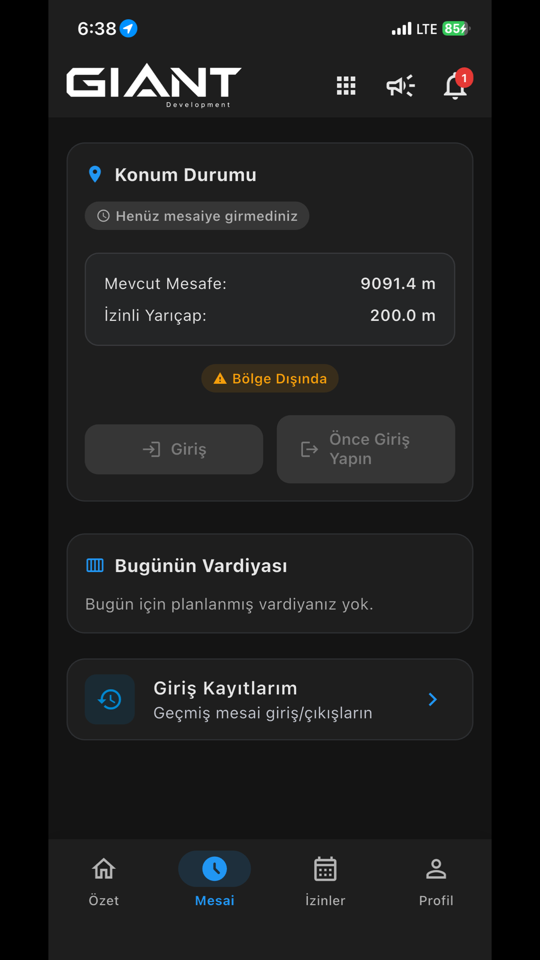
- İş yeri sahasına girdikten sonra uygulamayı açın. Sınırın dışındayken düğme çalışmaz.
- Alttaki
Mesaisekmesine dokunun. Ya da Özet ekranındaki büyük GİRİŞ YAP düğmesini kullanın; ikisi aynı işi yapar. Konum Durumukartında yeşilBölge İçindeyazısını bekleyin. Kartta iş yeri merkezine uzaklığınız (Mevcut Mesafe) ve izin verilen sınır (İzinli Yarıçap) görünür.- Giriş düğmesine dokunun. Düğme kısa süre
İşleniyor...olur. - Altta
Giriş kaydedildiyazısını görün. Kartın üstündeki rozetMesaiye girdiniz (08:27)olur. Bu yazıyı görmeden telefonu cebinize koymayın.
Akşam: Çıkış
- İş yerinden ayrılmadan hemen önce aynı ekranda Çıkış düğmesine dokunun.
Çıkış kaydedildiyazısını görün. RozetBugün mesaiden çıktınızolur. Artık sahadan ayrılabilirsiniz.
Ekrandaki iki değer
| İzinli yarıçap | İş yeri merkezinden ne kadar uzakta giriş yapılabileceğini gösterir. Bu sınırı şirketiniz belirler; size uygulanan değer Mesai ekranındaki İzinli Yarıçap satırında yazar. Ekranınızda görünen değer geçerlidir. |
| Mesai saati | Kartta Bugünkü mesai satırında yazar (örnek: 08:30–18:30); vardiyanız farklıysa vardiya saati görünür. Saatleri şirketiniz tanımlar. |
Düğme gri ise
Bölge Dışında: iş yeri sınırına girin, ekranı aşağı çekip yenileyin.Mesainiz Açık: zaten girdiniz; sıradaki işlem Çıkış.Önce Giriş Yapın: bugün henüz giriş yapmadınız.- Konum alınamıyorsa Konum izinleri ve konum sorunları bölümüne bakın.
Bilmeniz gerekenler
- Sıra hep Giriş → Çıkış → Giriş. Arka arkaya iki giriş yapılamaz; gün içinde birden fazla giriş-çıkış serbesttir.
- Mesai 12 saatten uzun açık kalırsa uyarı görürsünüz; çıkışı unuttuysanız hemen kapatın.
- Kayıtları siz silemez veya değiştiremezsiniz; yanlış kayıt için yöneticinize söyleyin, o düzeltir.
Başkasının telefonundan giriş yapmak yasaktır; sistem her kaydı kimin telefonundan ve nereden yapıldığıyla birlikte saklar.
6. Çıkışı unutma, geç çıkış, QR ve kayıtlar
Her gün karşılaşmayacağınız ama bilmeniz gereken dört durum.
Çıkışı unuttum, iş yerinden ayrıldım
- Mesai ekranını açın. İş yeri dışında olduğunuz için
Bölge Dışındagörünür ve ekranda Çıkışı Unuttum düğmesi belirir. - Düğmeye dokunun ve soruyu Çıkışı Kaydet ile onaylayın. Çıkışınız planlanan mesai bitişi saatiyle (örnek:
18:30) kaydedilir; fazla mesai yazılmaz. - Telefonunuza
Çıkış yapmayı unuttunuz mu?bildirimi de gelebilir. Bildirimdeki Çıkışı Yap düğmesi de aynı işi yapar.
Gerçekten fazla çalıştıysanız bu yolu kullanmayın; ertesi gün yöneticinize söyleyin, kaydı elle düzeltir.
Mesai bitiminden çok sonra çıkıyorum
Planlanan bitişten 30 dakika ve daha fazla sonra Çıkış
derseniz uygulama sorar: Fazla mesai yaptınız mı?
Mesai yapmadım — 18:30 ile kaydet: çıkış normal saatle yazılır.Mesai yaptım (1 sa 30 dk): fazla mesai beyanınız yöneticinize gider; onaylanırsa fazla mesai olarak işlenir.
Sizden fazla mesai talebi önceden isteniyorsa: Tüm Modüller → Taleplerim →
Fazla Mesai (Taleplerim bölümü).
Hatırlatma bildirimleri
İş yerine gelip giriş yapmadıysanız veya ayrılıp çıkış yapmadıysanız telefonunuza
Mesai girişi / Mesai çıkışı hatırlatması gelir. Bildirimin
üzerindeki Girişi Yap veya Çıkışı Yap düğmesine dokunmanız yeter;
uygulamayı açmanız gerekmez. Sonuç Giriş alındı ✓ bildirimiyle gelir.
QR kod ile giriş
İş yerinde mesai QR afişi asılıysa Mesai ekranında
Şantiye QR ile Mesai kartı görünür.
- QR ile Giriş düğmesine dokunun (mesai açıkken QR ile Çıkış).
- Kamerayı afişteki kodun üzerine tutun, çerçeveye hizalayın. Karanlıkta Flaş düğmesini kullanın.
QR ile giriş kaydedildiyazısını görün. Kod ekrandaki canlı QR ise süresi geçinceQR süresi dolduder; ekrana tekrar bakıp okutun.
Giriş Kayıtlarım
Mesai ekranının altındaki Giriş Kayıtlarım kutusu tüm giriş-çıkışlarınızı
listeler: Mesai Girişi / Mesai Çıkışı, tarih-saat ve
iş yeri merkezine uzaklık.
- Yöneticinizin sizin adınıza eklediği kayıtlar
Manuel kayıt — … ekledinotuyla görünür. - Aylık toplamlarınız için: Tüm Modüller →
Çalışma Durumu(çalışılan gün, toplam mesai, fazla mesai, izinli gün). - Bordronuzla uyuşmayan bir şey görürseniz ay bitmeden yöneticinize söyleyin.
7. Konum izinleri ve konum sorunları
Giriş yapamamanın en sık nedeni konumdur. Bu bölüm telefon ayarlarını ve ekranda görebileceğiniz her konum mesajını açıklar.
iPhone ayarı
Ayarlar › Gizlilik ve Güvenlik › Konum Servisleri › Giant Personel
- Her Zaman seçin (en az "Uygulamayı Kullanırken").
- Tam Konum anahtarı açık olsun; kapalıysa mesafe yanlış ölçülür.
- Konum Servisleri'nin en üstteki ana anahtarı da açık olmalı.
Android ayarı
Ayarlar › Uygulamalar › Giant Personel › İzinler › Konum
- Her zaman izin ver seçin.
- Kesin konum anahtarı açık olsun.
- Bildirim çubuğundan telefonun Konum (GPS) düğmesinin açık olduğuna bakın.
Ekranda gördüğünüz mesaj ve ne yapmanız gerektiği
| Ekrandaki yazı | Anlamı ve çözümü |
|---|---|
| Konum alınıyor... | Birkaç saniye bekleyin. Bina içinde uzun sürüyorsa pencere veya kapı yakınına gidin. |
| Konum servisi kapalı. Lütfen cihaz ayarlarından konumu açın. | Telefonun GPS'i kapalı. Bildirim çubuğundan ya da Ayarlar'dan Konum'u açın, sonra Tekrar dene. |
| Konum izni verilmedi… / Konum izni kalıcı olarak reddedilmiş… | Uygulamaya konum izni verilmemiş. Telefon artık sormayabilir; izni yukarıdaki ayar yolundan elle açın. |
| Konum alınamadı (zaman aşımı). Açık alana çıkıp tekrar deneyin. | Sinyal zayıf. Dışarı veya pencere kenarına çıkın, Tekrar dene. Uçak modu ve pil tasarrufu kapalı olsun. |
| Bölge Dışında | İzinli yarıçapın dışındasınız (yarıçap Mesai ekranında yazar) ya da GPS henüz oturmadı. Saha içine girin, 10 saniye bekleyin, ekranı aşağı çekerek yenileyin; gerekirse birkaç adım iş yerine doğru yürüyün. |
| Gerekçeli Giriş / Gerekçeli Çıkış | Montaj/saha görevindeyseniz ya da yöneticiniz kartınıza Alan Dışından Gerekçeli Giriş izni tanımladıysa, alan dışındayken düğme bu adı alır. Kısa bir gerekçe yazın (en az 5 karakter); kayıt İK onayına düşer, İK reddederse o giriş/çıkış mesai sayılmaz. Bu izniniz yoksa yukarıdaki Bölge Dışında açıklaması geçerlidir. |
| Sahte Konum Tespit Edildi | Telefonda sahte konum uygulaması açık. Geliştirici seçeneklerinden kapatıp Tekrar dene. Bu durum yöneticinize otomatik bildirilir. |
| Kurulum Gerekiyor | Size henüz çalışma yeri atanmamış. Yöneticinize söyleyin; profilinize iş yerinizi tanımlar. |
"Her zaman izin ver" neden isteniyor?
Uygulama bunu bir kez Arka planda konum kullanımı penceresiyle sorar.
Kabul ederseniz iş yerine girip çıktığınızı telefonunuz fark eder ve giriş/çıkış
hatırlatması gönderir. Reddederseniz her şey çalışmaya devam eder; yalnızca
hatırlatmalar için uygulamayı açmanız gerekir.
Pil tasarrufu uyarısı
Bazı Android telefonlar pil tasarrufu için uygulamayı arka planda kapatır; hatırlatmalar gelmez. Ayarlar › Pil › Giant Personel yolundan Kısıtlama yok seçin. Giriş-çıkış düğmesi bundan etkilenmez.
Uzaktan (evden) çalışma
Yöneticiniz sizi uzaktan çalışmaya tanımladıysa Mesai ekranındaki konum listesinde
Uzaktan · il / ilçe seçeneği görünür; evden çalıştığınız günlerde
giriş/çıkışı bu konumdan yaparsınız, izinli yarıçap ve gerekçeli giriş kuralları
burada da aynen geçerlidir.
Tanım yönetici/İK tarafından Montaj → Uzaktan çalışma sekmesinden yapılır
(adres, yarıçap, çalışma günleri); personel kartından ayrıca
Alan Dışından Gerekçeli Giriş izni verilebilir. Uzaktan Çalışma
Yönetmeliği, çalışma yeri ve günlerin yazılı sözleşmede belirtilmesini ister.
Konumunuz yalnızca mesai doğrulaması için kullanılır; ayrıntısı ilk açılışta onayladığınız Aydınlatma Metni'nde yazar.
8. İzin talebi
İzin sözlü istenmez; uygulamadan talep açılır, yöneticiniz uygulamadan onaylar. Sonucu bildirim olarak alırsınız.
İzinlersekmesi → sağ alttaki + Yeni İzin düğmesi.İzin Türüseçin. Altında o iznin yasal kuralı yazar (kaç gün, ücretli mi).Süre tipiseçin:Tam gün,Yarım gün(Sabah / Öğleden sonra) veyaSaatlik.- Tarihleri seçin:
BaşlangıçveBitiş. Altında kaç iş günü düşüleceği yazar; hafta sonları sayılmaz. - İsterseniz
Açıklamayazın. Hastalık izninde raporu mutlaka ekleyin: Fotoğraf ya da Belge/PDF. - Gönder düğmesine dokunun.
İzin talebiniz başarıyla gönderildiyazısını görün.
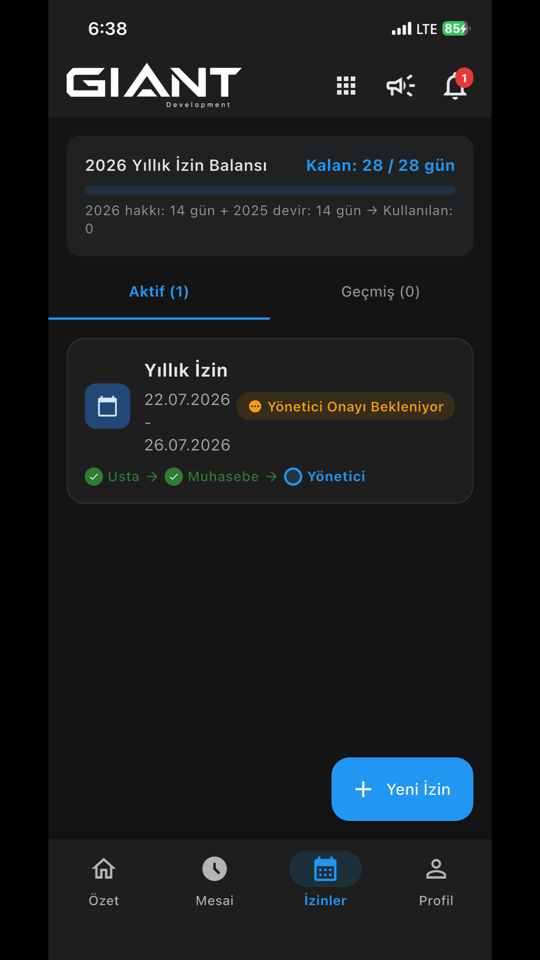
Talebim ne durumda?
Aktif sekmesinde talebinizin hangi aşamada beklediği yazar. Aşama adları
şirketinizin belirlediği onay sırasına göre değişir; ekranda şirketinizin belirlediği
aşama adını görürsünüz. Sonuçlanan talepler Geçmiş sekmesine geçer:
Onaylandı veya Reddedildi (varsa yöneticinin notuyla).
- Geri Çek: onaylanmamış talebi iptal eder; günler bakiyenize döner.
- Düzelt: yalnızca açıklamayı değiştirir. Tarih veya tür için talebi geri çekip yenisini açın.
- Yöneticiniz imza isterse kartta İmzala belirir; parmağınızla imzalayıp İmzala ve Gönder deyin.
İzin türleri
| Yıllık İzin | Kıdeme göre 14 / 20 / 26 gün; bakiyeden düşer. |
| Hastalık / Rapor | Doktor raporuyla; raporu ek olarak yükleyin. |
| Mazeret · Ücretli İzin | Yönetici onayına bağlı; bakiyeden düşmez. |
| Ücretsiz İzin | Anlaşmaya bağlı; ücret işlemez. |
| Evlilik · Babalık · Vefat | 3 · 5 · 3 gün ücretli. |
| Doğum İzni · Diğer | 16 hafta · nedenini açıklamaya yazın. |
Bakiye kartını okumak
İzinler ekranının üstündeki Kalan: 14 / 14 gün kartı şu hesabı gösterir:
bu yılın hakkı + geçen yıldan devir − kullanılan.
- İşe girişinizden 1 yıl geçmeden yıllık izin hakkı doğmaz; kart
Henüz hak etmedider. - Bakiye yetmiyorsa uygulama uyarır;
Ücretsiz İzinseçebilir ya da gün sayısını azaltabilirsiniz. - Bekleyen talepler bakiyeden geçici olarak ayrılır; reddedilirse geri döner.
Acil bir durumda önce yöneticinizi arayın, talebi sonra uygulamadan açın; kayıt her durumda uygulamada tutulur.
9. Belgeler, bordro ve imza
Sözleşme, zimmet, tebligat ve bordro gibi belgeler kâğıt yerine uygulamadan size ulaşır. Okur, onaylar veya itiraz edersiniz; hepsi kayıt altındadır.
Belgelerime nereden ulaşırım?
- Özet ekranı →
Hızlı Erişim→Belgelerim, ya da Tüm Modüller →Belgelerim. - Onayınızı bekleyen belge varsa Mesai ekranının üstünde sarı bir şerit çıkar:
2 belge ve 1 bordro onayınızı bekliyor. Dokununca doğrudan bekleyenlere gider. - Listenin üstündeki çipler:
Belgeler·Bordrolar·Bekleyenler. Arama alanına belgenin başlığını yazabilirsiniz.
Bir belgeyi işlemek
- Belgeye dokunun; PDF açılır. Sonuna kadar kaydırıp okuyun. Yakınlaştırmak için iki parmakla açın.
- Belge yalnızca bilgi içinse Okudum, kapat deyin. Durum
Okunduolur. - Onay isteyen belgede Kabul ediyorum düğmesine dokunun. Düğmenin üstündeki metin: "Bu belgeyi okudum ve anladım. İçeriğine ilişkin itirazlarımı İnsan Kaynaklarına bildirebileceğimi biliyorum."
- Katılmadığınız bir şey varsa İnsan Kaynaklarına itiraz gönder deyin, gerekçenizi yazın. Belge
İhtirazi kayıtdurumuna geçer ve İnsan Kaynakları size döner. - Bazı belgelerde SMS kodu istenir.
SMS Onay Kodupenceresine telefonunuza gelen 6 haneli kodu yazın. Bu, ıslak imza yerine geçer.
Bordro
Tüm Modüller → Bordrolarım. Her ay için Net ödenen tutarı ve
çalışılan gün görünür. Bordroyu görüntüle ve onayla deyip PDF'i inceleyin;
sonra Kabul ediyorum ya da itiraz. PDF hazır değilse
Bordro PDF'i hazırlanıyor yazar; bekleyin.
Belge durumları
| Bekliyor | Sizden işlem bekleniyor. |
| Okundu | Bilgi belgesi, okudunuz. |
| Onaylandı | Kabul ettiniz. |
| İhtirazi kayıt | İtirazınız İnsan Kaynakları'nda. |
| İmzalandı | İmzanız alındı. |
Zimmet: ekipman teslim alma
Size telefon, alet çantası, araç gibi bir ekipman verildiğinde
Sana zimmet atandı bildirimi gelir. Tüm Modüller →
Kayıtlarım → Zimmetlerim'de ekipmanı kontrol edin,
İmza alanına parmağınızla imzalayıp teslim aldığınızı onaylayın.
İade ettiğinizde kayıt Zimmet iade edilmiş olur.
İşe giriş sürecim
Kayıtlarım → İşe Giriş Sürecim ekranında sözleşme,
SGK girişi, iş güvenliği eğitimi, iş kıyafeti teslimi gibi adımların hangisinin
tamamlandığını görürsünüz. Eksik adım için İnsan Kaynakları ile görüşün.
Belgeler imzalandıktan veya onaylandıktan sonra değiştirilemez; emin olmadan onaylamayın, önce sorun.
10. Profil, talepler, duyurular ve bildirimler
Profilinizi güncel tutun
Alttaki Profil sekmesi → fotoğrafın köşesindeki kalem
düğmesi → Profili Düzenle.
- Fotoğraf: yüzünüzün göründüğü net bir fotoğraf; personel kartınızda da kullanılır.
- Acil Durumda Aranacak Kişi: ad, yakınlık ve telefon. En önemli alan budur; iş kazası veya acil durumda bu kişi aranır.
- IBAN: maaşınızın yatacağı hesap.
TRile başlar, 26 karakterdir. Değiştirince uygulama bir kez daha sorar; Onaylıyorum demeden kaydedilmez. - Adres ve şehir.
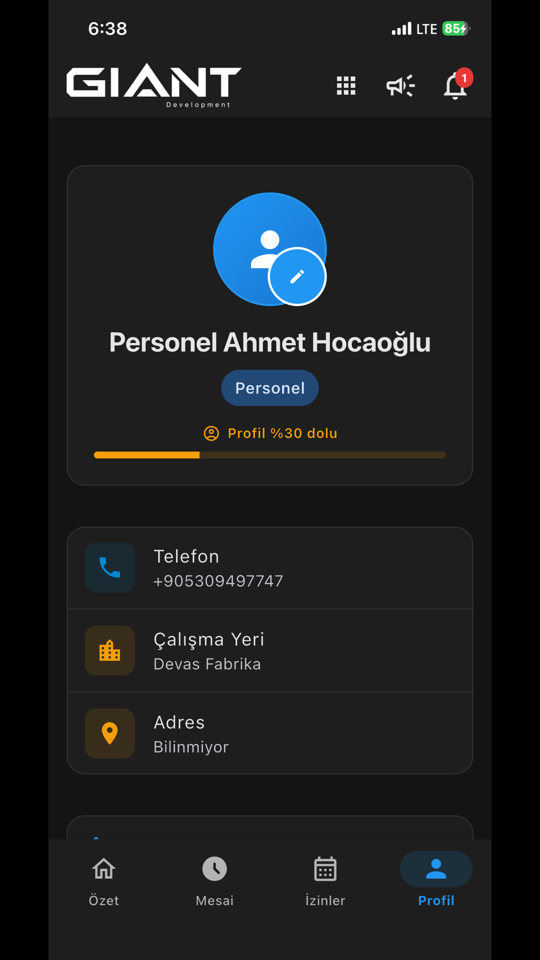
Üstteki Profil %30 dolu çubuğu 10 bilgiye bakar: fotoğraf, ad soyad,
telefon, TC kimlik no, doğum tarihi, adres, acil durum kişisi ve telefonu, IBAN,
kan grubu. Hedef %100. TC kimlik ve kan grubu gibi özlük bilgilerini
İnsan Kaynakları girer; Özlük Bilgilerim başlığından kontrol edebilirsiniz.
Görünüm: Sistem / Açık / Koyu tema. Çıkış Yap: hesaptan çıkar;
bir sonraki açılışta yeniden SMS kodu ister. Ortak kullanılan bir telefonda işiniz
bitince mutlaka çıkış yapın.
Duyurular ve bildirimler
- Duyurular (üst bardaki megafon): şirket duyuruları. Okunmamışlar kalın yazılır.
- Bildirimler (zil): izin, avans, masraf sonuçları; görev atamaları; mesai hatırlatmaları; yeni bordro. Dokununca ilgili ekrana gider.
- Bildirim Ayarları (Tüm Modüller → Bildirim Ayarları): tür bazında kapatabilir,
Sessiz Saatlertanımlayabilirsiniz (örnek: 22:00–08:00).Telefon bildirimi (push)anahtarını kapatırsanız hatırlatmalar gelmez; kapatmamanızı öneririz.
Taleplerim
Tüm Modüller → Taleplerim. Dört tür talep; hepsi yöneticinize gider,
sonucu bildirimle gelir.
| Talep | Ne girersiniz |
|---|---|
| Masraflarım | Masraf Ekle → tarih, tür (yol, yemek, konaklama, yakıt, malzeme, iletişim, diğer), tutar ve fişin fotoğrafı. Fişi kaybetmeden hemen çekin. |
| Avans Taleplerim | Avans Talep Et → tutar (TL), talep dönemi (ay), açıklama. |
| Fazla Mesai | Mesai Talep Et → tarih, başlangıç-bitiş saati, sebep. Yöneticiniz sizden önceden istiyorsa buradan açın. |
| Müsaitlik | Müsaitlik Bildir → çalışamayacağınız tarih aralığı ve sebep. Vardiya planı buna göre yapılır. |
Diğer bölümler
| Vardiyam | Haftalık vardiya planınız. Değişiklik için Değişiklik Talep Et. |
| Görevlerim | Size atanan işler. Başla → Tamamla (not ekleyebilirsiniz). |
| Çalışma Durumu | Dönem özeti: çalışılan gün, toplam ve fazla mesai, izinli gün. |
| İK & İletişim | İK Destek (talep aç, mesajlaş), Anonim Geri Bildirim (kimlik kaydedilmez), Öneri Kutusu (iyileştirme ve güvenlik önerisi, puanlı), Belge Kütüphanesi. |
| Bilgi Bankası (SSS) | Şirketinizin sık sorulan soruları; arama yapabilirsiniz. |
| Eğitimlerim · Başarılarım | Atanan eğitimler ve sertifikalar; dakiklik, devamlılık ve güvenlik rozetleri. |
Listede görmediğiniz bir bölüm şirketinizde kullanılmıyor demektir.
11. Sık sorulan sorular ve yardım
Telefonumu değiştirdim.
Yeni telefona uygulamayı indirin, aynı numarayla girin. SMS kodu yeterlidir; kayıtlarınız kaybolmaz.
Telefon numaram değişti.
Önce İnsan Kaynakları'na yeni numaranızı bildirin. Sisteme işlenmeden yeni numarayla giriş yapılamaz.
Sabah giriş yapmayı unuttum.
Fark eder etmez giriş yapın; yöneticinize gerçek geliş saatinizi söyleyin. Yöneticiniz kaydı düzeltir; düzeltilen kayıt Manuel kayıt notuyla görünür.
Telefonum yanımda yok / şarjı bitti.
Yöneticinize söyleyin; sizin adınıza giriş-çıkış işleyebilir. Başkasının telefonundan giriş yapmayın.
Yanlışlıkla çıkış yaptım.
Hemen tekrar Giriş yapın. Aradaki dakikalar için yöneticinize bilgi verin.
İzin talebim ne zaman onaylanır?
Onay sırası şirketinizin kuralına göre birkaç aşamadan geçer; her aşama tamamlanınca bildirim gelir. Aktif sekmesinde hangi aşamada olduğu yazar. Gecikirse yöneticinize hatırlatın.
Kalan izin günüm ekrandakinden farklı olmalı.
İnsan Kaynakları ile görüşün; işe giriş tarihi veya devir günü düzeltilince kart otomatik güncellenir.
Fazla mesai nasıl işlenir?
Geç çıkışta uygulamanın sorusuna Mesai yaptım deyin ya da Taleplerim → Fazla Mesai'den talep açın. Yönetici onayladıktan sonra Çalışma Durumu ekranına ve bordroya yansır.
Uygulama "Güncelleme Gerekli" diyor.
Sürümünüz eskimiş. Şimdi Güncelle deyin; mağaza açılmazsa App Store / Google Play'de Giant Personel'i güncelleyin.
Uygulama açılmıyor veya donuyor.
Uygulamayı tamamen kapatıp açın; internet bağlantınızı kontrol edin; güncelleme varsa yükleyin. Sorun sürerse yöneticinize söyleyin.
Bildirim gelmiyor.
Telefon ayarlarında Giant Personel bildirimlerinin açık olduğuna, uygulamada Telefon bildirimi (push) anahtarının açık olduğuna ve pil tasarrufunun uygulamayı kısıtlamadığına bakın (Konum ve pil ayarları).
Bilgilerim güvende mi?
Konumunuz yalnızca mesai doğrulaması için kullanılır. Bordro ve özlük bilgilerinizi yalnız siz ve yetkili İnsan Kaynakları görür. Şikâyet ve önerilerinizi isterseniz anonim gönderebilirsiniz (İK & İletişim).
Şifremi unuttum.
Telefonla girişte şifre yoktur; SMS kodu yeter. E-posta ile giriş için verilen parolayı yalnız yöneticiniz yenileyebilir.
Yardım için kime ulaşırım?
Önce bölüm sorumlunuza ya da İnsan Kaynakları'na başvurun. Uygulamanın içinden de
yazabilirsiniz: Tüm Modüller → İK & İletişim → İK Destek →
Yeni Talep.
Kılavuzun yazdırılabilir sürümünde, şirketinizin sorumlu ve İnsan Kaynakları telefonlarını yazabileceğiniz boş alanlar ve kesilip cüzdanda taşınabilen bir cep kartı vardır.
Bu kılavuz uygulamanın güncel sürümüne göre hazırlandı; ekranlar güncellemelerle küçük farklar gösterebilir. Uygulamada göreceğiniz bölümler ve onay aşamaları şirketinizin ayarlarına göre değişir.
Kılavuzu yanınızda taşıyın
13 sayfalık A4 kılavuzu indirip yazdırabilir, ekibinize dağıtabilirsiniz.
Kılavuzu PDF indir (13 sayfa) Uygulamayı indir